

[[ エコサーベイ/データビュア:ライセンス登録手順 ]]
(下記、画像のクリックで拡大表示)[[[[[ もくじ ]]]]]
[ ///////////////////////////////////////////////////////////////////////////////////////////////////////////////// ]
[ (1)ライセンス用テキスト出力手順 ]
【LIC.TXTファイルを作成する手順】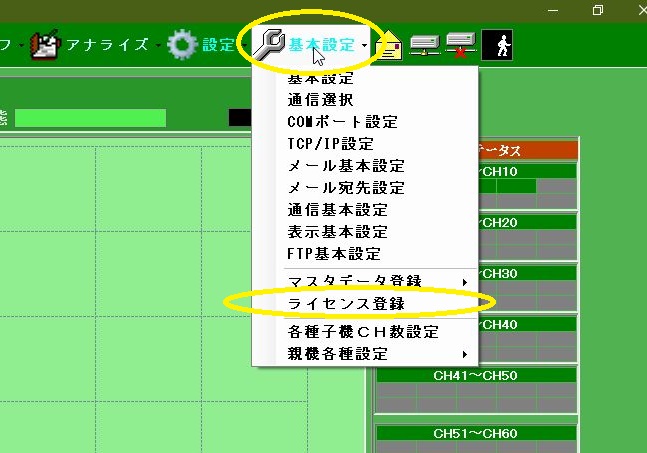
(01-1)エコサーベイの基本設定メニューより「ライセンス登録」を選択
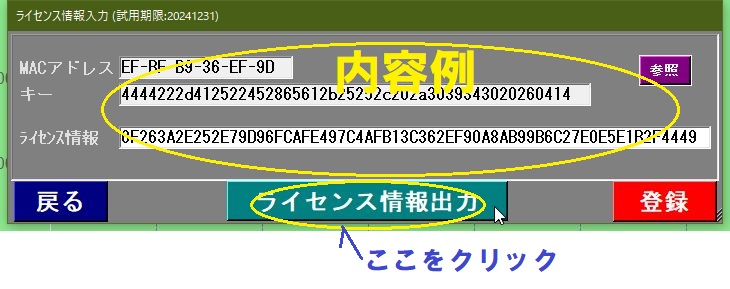
(01-2)ライセンス登録画面
ここで、「ライセンス情報出力」を選択。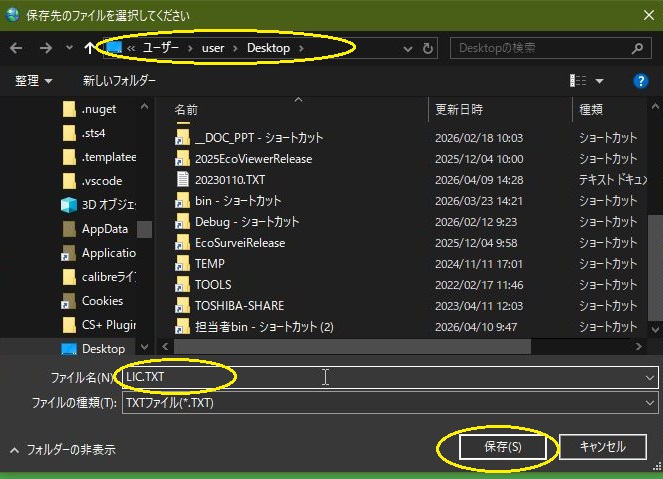
(01-3)保存先ファイル選択画面
保存先ファイル選択画面が表示されます。予め、保存先=デスクトップ、ファイル=LIC.TXTになっております。
ここで、「保存」をクリックします。
これでデスクトップに「LIC.TXT」というテキストファイルが作成されます。
LIC.TXTをメール送付して頂ければLIC情報を記入して返送いたします。
[ ///////////////////////////////////////////////////////////////////////////////////////////////////////////////// ]
[ (2)ライセンス情報入りテキストファイルの登録手順 ]
【ライセンス情報記入済「LIC.TXT」ファイルを登録する手順】
(02-0)エコサーベイの基本設定メニューより「ライセンス登録」を選択
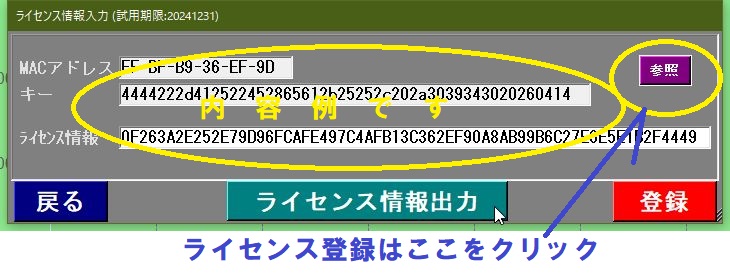
(02-1)ライセンス登録画面
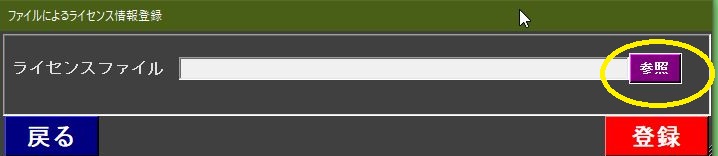
(02-2)「ファイルによるライセンス情報登録」画面
ここで、「参照」ボタンをクリック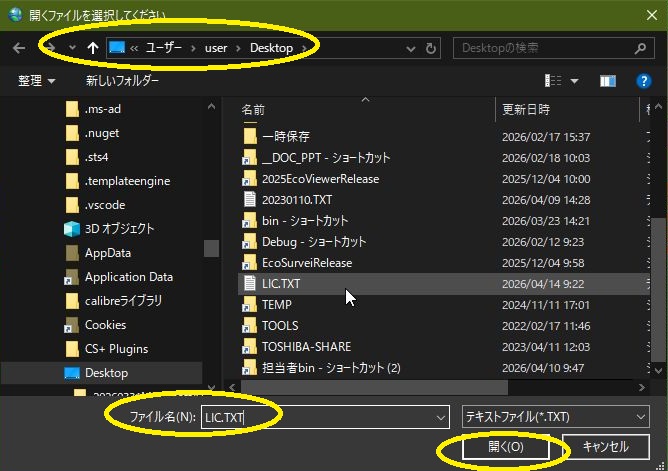
(02-3)開くファイル選択画面
開くファイル選択画面が表示されます。ここで、LIC.TXTを選択して「開く」ボタンをクリックします。
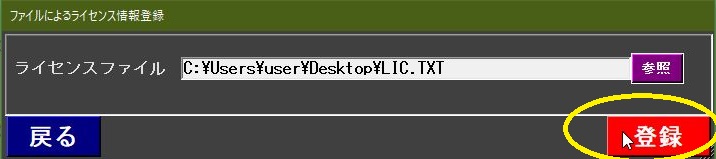
(02-4)「ファイルによるライセンス情報登録」画面
「ファイルによるライセンス情報登録」画面に戻ります。ライセンスファイル入力欄にファイル名が表示されています。
ここで、「参照」ボタンをクリック
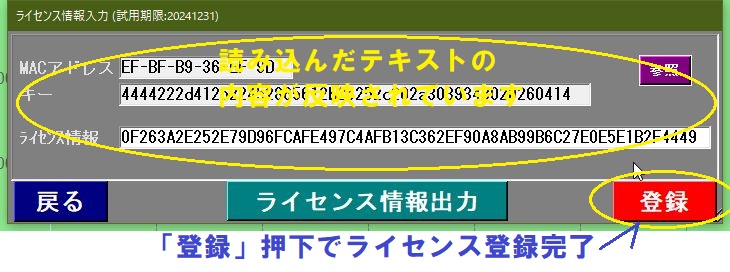
(02-5)ライセンス登録画面
ライセンス登録画面に戻ります。ここで、「登録」ボタンをクリックします。これで登録完了です。